Domain lsvsw.de kaufen?
Wir ziehen mit dem Projekt
lsvsw.de um.
Sind Sie am Kauf der Domain
lsvsw.de interessiert?
domain@kv-gmbh.de · 0541-91531010
Domain lsvsw.de kaufen?
Wie fixiert man in einer Tabelle die Spaltenbreite?
Um die Spaltenbreite in einer Tabelle zu fixieren, kann man entweder die Breite der einzelnen Spalten manuell festlegen oder die Funktion "Spaltenbreite anpassen" verwenden. Dabei wird die Breite der Spalten automatisch an den Inhalt angepasst und bleibt dann fixiert. Eine andere Möglichkeit ist es, die Spaltenbreite durch das Einfügen von Leerzeichen oder Trennlinien zu fixieren. **
Ist die Spaltenbreite in Excel immer größer als angegeben?
Nein, die Spaltenbreite in Excel ist nicht immer größer als angegeben. Die angegebene Spaltenbreite entspricht der tatsächlichen Breite der Spalte, es sei denn, der Inhalt der Zellen ist breiter als die angegebene Breite. In diesem Fall wird der Inhalt abgeschnitten und mit "..." gekennzeichnet, um anzuzeigen, dass der gesamte Inhalt nicht sichtbar ist. **

Ähnliche Suchbegriffe für Spaltenbreite
Top-Angebote
Produkte zum Begriff Spaltenbreite:
-
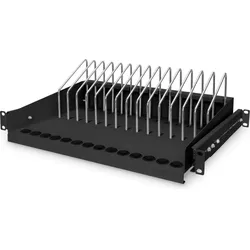
Digitus Ausziehbarer Fachboden für Tablets, Notebooks, Smartphones, Serverschrank Zubehör, SchwarzMit diesem speziellen Fachboden können Sie jeden handelsüblichen 482,6 mm (19")-Schrank zur Aufbewahrung Ihrer portablen Geräte wie Tablet-PCs, Notebooks oder Smartphones nutzen. Die robusten Stahlbügel bieten Platz für bis zu 14 Geräte. An der Vorderseite befinden sich Kabeldurchlässe, sodass die Geräte optimal verkabelt werden können, um sie beispielsweise an eine Stromquelle zum Laden anzuschliessen. Die Unterseite ist mit einer Ablage für Kabelüberlängen ausgestattet. Zur nutzerfreundlichen Bedienung lässt sich der Fachboden im montierten Zustand nach vorne herausziehen, um schnell und einfach an die angeschlossenen Komponenten zu gelangen. Auf der 482,6 mm (19") Ebene wird lediglich eine Höheneinheit (1HE) benötigt, um den Fachboden zu befestigen. Die komplette Höhe inklusive der Metallbügel beträgt 175 mm.83,41 €*Versand: 0,00 €Sichere Weiterleitung zum Anbieter
-
Dimarzio, Jerome: Android Smartphones für DummiesAndroid Smartphones für Dummies , Sie haben ein Android-Smartphone und möchten wissen, was damit alles möglich ist? Dieses Buch bietet Ihnen einen Crash-Kurs in der Nutzung von Android, ganz egal, welches Gerät Sie besitzen. Dabei lernen Sie mehr als nur die Grundlagen des Chattens und Fotografierens. Jerome F. DiMarzio gibt Ihnen Profi-Tipps und -Tricks, an die Hand, wie Sie Ihr Telefon anpassen, Einstellungen optimieren, soziale Medien sicher nutzen und das Beste aus Apps und Widgets herausholen. Mit vielen Schritt-für-Schritt-Anleitungen ist dieses Buch Ihr freundlicher Ratgeber für das Betriebssystem Android. , Radlager > Sportfederung , Auflage: 5. Auflage, Erscheinungsjahr: 20230412, Produktform: Kartoniert, Titel der Reihe: für Dummies##, Autoren: Dimarzio, Jerome, Übersetzung: Peyton, Christine, Auflage: 23005, Auflage/Ausgabe: 5. Auflage, Seitenzahl/Blattzahl: 282, Themenüberschrift: COMPUTERS / Operating Systems / General, Keyword: Android; Android Buch; Android Einsteiger; Android Kamera; Android Smartphone; Android verstehen; Apps installieren; Betriebssystem; Betriebssysteme / Sonstige; Computer-Ratgeber; Einführung Android; Handy einrichten; Smartphone E-Mails; Smartphone Einstellungen; Smartphone Fotos; Smartphone Spiele; Smartphone einrichten, Fachschema: Android (Betriebssystem)~Smartphone / Android~Betriebssystem (EDV)~Operating System~Computer / PC-Hardware, Fachkategorie: Computerhardware, Warengruppe: HC/Betriebssysteme/Benutzeroberflächen, Fachkategorie: Betriebssysteme, UNSPSC: 49019900, Warenverzeichnis für die Außenhandelsstatistik: 49019900, Verlag: Wiley-VCH GmbH, Verlag: Wiley-VCH GmbH, Verlag: Wiley-VCH GmbH, Länge: 240, Breite: 177, Höhe: 20, Gewicht: 525, Produktform: Kartoniert, Genre: Mathematik/Naturwissenschaften/Technik/Medizin, Genre: Mathematik/Naturwissenschaften/Technik/Medizin, Vorgänger: 2732774,20,00 €*Versand: 0,00 €Sichere Weiterleitung zum Anbieter

-
Wie kann ich die Spaltenbreite in OpenOffice Calc anpassen?
Um die Spaltenbreite in OpenOffice Calc anzupassen, kannst du entweder die Maus auf den Trennstrich zwischen den Spaltenüberschriften bewegen und ihn ziehen, um die Breite manuell anzupassen, oder du kannst die Spalten markieren, dann auf "Format" klicken und "Spaltenbreite" auswählen, um eine bestimmte Breite einzugeben. Eine weitere Möglichkeit besteht darin, die Spalten auszuwählen und dann mit der rechten Maustaste auf die ausgewählten Spalten zu klicken und "Spaltenbreite" aus dem Kontextmenü auszuwählen. **
-
Wie kann ich die Spaltenbreite und -höhe in Excel anpassen?
Um die Spaltenbreite in Excel anzupassen, kannst du den Mauszeiger auf die Trennlinie zwischen zwei Spaltenpositionen positionieren und dann die Spalte breiter oder schmaler ziehen. Um die Zeilenhöhe anzupassen, kannst du den Mauszeiger auf die Trennlinie zwischen zwei Zeilenpositionen positionieren und dann die Zeile höher oder niedriger ziehen. Alternativ kannst du auch die Funktion "Spaltenbreite" oder "Zeilenhöhe" im Menüband verwenden, um die Größe der Spalten und Zeilen genau anzugeben. **
-
Wie kann ich die Spaltenbreite in neuen Arbeitsblättern in Excel übernehmen?
Um die Spaltenbreite in neuen Arbeitsblättern in Excel zu übernehmen, kannst du eine Vorlage erstellen, in der die gewünschte Spaltenbreite festgelegt ist. Wenn du ein neues Arbeitsblatt erstellst, kannst du dann diese Vorlage auswählen und die Spaltenbreite wird automatisch übernommen. Alternativ kannst du auch die Spaltenbreite in einem vorhandenen Arbeitsblatt anpassen und dann dieses Arbeitsblatt als Vorlage speichern, um sie in neuen Arbeitsblättern zu verwenden. **
-
Wie kann ich die Spaltenbreite in Excel mit VBA-Code ändern?
Um die Spaltenbreite in Excel mit VBA-Code zu ändern, kannst du die Eigenschaft "ColumnWidth" verwenden. Du musst den gewünschten Wert für die Spaltenbreite angeben und dann den Code auf die entsprechende Spalte anwenden. Zum Beispiel, um die Breite der Spalte A auf 15 zu setzen, kannst du den folgenden Code verwenden: "Columns("A").ColumnWidth = 15". **


Wie kann man in Excel die Spaltenbreite und Zeilenhöhe fixieren und sperren?
Um die Spaltenbreite und Zeilenhöhe in Excel zu fixieren und zu sperren, können Sie den Befehl "Spalte fixieren" und "Zeile fixieren" verwenden. Klicken Sie dazu auf die Zelle, die sich direkt unter der zu fixierenden Zeile oder rechts neben der zu fixierenden Spalte befindet. Wählen Sie dann im Menü "Ansicht" die Option "Spalte fixieren" oder "Zeile fixieren" aus. Dadurch werden die Spaltenbreite und Zeilenhöhe fixiert und können nicht mehr verändert werden. **
Wie kann ich in Excel ab einer bestimmten Zeile die Spaltenbreite ändern?
Um in Excel ab einer bestimmten Zeile die Spaltenbreite zu ändern, kannst du folgende Schritte befolgen: 1. Klicke auf die Spaltenüberschrift der Spalte, ab der du die Spaltenbreite ändern möchtest. 2. Halte die Umschalttaste gedrückt und klicke auf die Spaltenüberschrift der Spalte, bis zu der du die Spaltenbreite ändern möchtest. 3. Klicke mit der rechten Maustaste auf eine der ausgewählten Spaltenüberschriften und wähle "Spaltenbreite" aus dem Kontextmenü. Gib dann die gewünschte Spaltenbreite ein und bestätige mit "OK". **
Top-Angebote
Produkte zum Begriff Spaltenbreite:
-
SP Gadgets MyCase Large, Action Cam Zubehör, SchwarzDas neue SP-Gadgets MyCase ermöglicht dir, dein gesamtes Action-Cam-Set sowie sonstige elektronische Geräte oder was immer du willst, perfekt organisiert und sicher untergebracht zu halten. Anhand des speziellen „Pick & Pluck“ Schaumstoffes steht es dir frei, das Innenleben an deine zu verstauenden Gegenstände perfekt anzupassen. In Folge hast du dein gesamtes Equipment nicht nur immer griffbereit zur Stelle, sondern auch optimal gegen potentielle Gefahren von aussen geschützt. Features: Kameras und Zubehör nicht inkludiert.66,82 €*Versand: 0,00 €Sichere Weiterleitung zum Anbieter
-
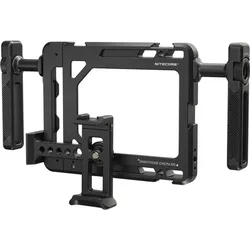
Nitecore NCR10 - Kamera Rig für Smartphones, Video Zubehör, SchwarzDas Nitecore Smartphone Cinema Rig NCR10 ist ein professionelles mobiles Filmsystem, das Smartphones in leistungsstarke Videoproduktionstools verwandelt. Dieses umfassende Rig verfügt über eine Aluminiumlegierungskonstruktion mit präziser CNC-Bearbeitung, die aussergewöhnliche Haltbarkeit bei einem leichten Gewicht von 450 g bietet. Das modulare Design akzeptiert die meisten Smartphone-Modelle bis 85 mm Breite und umfasst mehrere 1/4-Zoll-Montagepunkte für Zubehör. Integrierte Kaltlichtschuh-Aufnahmen unterstützen externe Mikrofone, LED-Lichter und Monitore, während die verstellbare Smartphone-Klemme mit schützender Gummi-Polsterung einen sicheren Gerätehalt gewährleistet. Das Rig enthält einen komfortablen ergonomischen Griff mit rutschfester Oberfläche und ausgewogener Gewichtsverteilung für längere Aufnahmesessions. Professionelle Videofähigkeiten werden durch Gewindefilter-Adapter für 37-mm-Objektivsysteme und glatte Fokus-/Zoom-Regelräder erweitert. Die eloxierte schwarze Oberfläche bietet Kratzfestigkeit und ein professionelles Erscheinungsbild, während das werkzeuglose Montagesystem schnelle Konfigurationsänderungen ermöglicht. Alle Komponenten weisen Präzisionstoleranzen für stabilen Betrieb ohne Vibration oder Bewegung während der Aufnahme auf. Das NCR10 ist für Content-Ersteller, Dokumentarfilmer und mobile Journalisten entwickelt, die zuverlässige Smartphone-Stabilisierung und Zubehör-Integration für hochwertige Videoproduktion in verschiedenen Umgebungen benötigen.109,00 €*Versand: 0,00 €Sichere Weiterleitung zum Anbieter
-
Digitus Ausziehbarer Fachboden für Tablets, Notebooks, Smartphones, Serverschrank Zubehör, SchwarzMit diesem speziellen Fachboden können Sie jeden handelsüblichen 482,6 mm (19")-Schrank zur Aufbewahrung Ihrer portablen Geräte wie Tablet-PCs, Notebooks oder Smartphones nutzen. Die robusten Stahlbügel bieten Platz für bis zu 14 Geräte. An der Vorderseite befinden sich Kabeldurchlässe, sodass die Geräte optimal verkabelt werden können, um sie beispielsweise an eine Stromquelle zum Laden anzuschliessen. Die Unterseite ist mit einer Ablage für Kabelüberlängen ausgestattet. Zur nutzerfreundlichen Bedienung lässt sich der Fachboden im montierten Zustand nach vorne herausziehen, um schnell und einfach an die angeschlossenen Komponenten zu gelangen. Auf der 482,6 mm (19") Ebene wird lediglich eine Höheneinheit (1HE) benötigt, um den Fachboden zu befestigen. Die komplette Höhe inklusive der Metallbügel beträgt 175 mm.83,41 €*Versand: 0,00 €Sichere Weiterleitung zum Anbieter
-
Dimarzio, Jerome: Android Smartphones für DummiesAndroid Smartphones für Dummies , Sie haben ein Android-Smartphone und möchten wissen, was damit alles möglich ist? Dieses Buch bietet Ihnen einen Crash-Kurs in der Nutzung von Android, ganz egal, welches Gerät Sie besitzen. Dabei lernen Sie mehr als nur die Grundlagen des Chattens und Fotografierens. Jerome F. DiMarzio gibt Ihnen Profi-Tipps und -Tricks, an die Hand, wie Sie Ihr Telefon anpassen, Einstellungen optimieren, soziale Medien sicher nutzen und das Beste aus Apps und Widgets herausholen. Mit vielen Schritt-für-Schritt-Anleitungen ist dieses Buch Ihr freundlicher Ratgeber für das Betriebssystem Android. , Radlager > Sportfederung , Auflage: 5. Auflage, Erscheinungsjahr: 20230412, Produktform: Kartoniert, Titel der Reihe: für Dummies##, Autoren: Dimarzio, Jerome, Übersetzung: Peyton, Christine, Auflage: 23005, Auflage/Ausgabe: 5. Auflage, Seitenzahl/Blattzahl: 282, Themenüberschrift: COMPUTERS / Operating Systems / General, Keyword: Android; Android Buch; Android Einsteiger; Android Kamera; Android Smartphone; Android verstehen; Apps installieren; Betriebssystem; Betriebssysteme / Sonstige; Computer-Ratgeber; Einführung Android; Handy einrichten; Smartphone E-Mails; Smartphone Einstellungen; Smartphone Fotos; Smartphone Spiele; Smartphone einrichten, Fachschema: Android (Betriebssystem)~Smartphone / Android~Betriebssystem (EDV)~Operating System~Computer / PC-Hardware, Fachkategorie: Computerhardware, Warengruppe: HC/Betriebssysteme/Benutzeroberflächen, Fachkategorie: Betriebssysteme, UNSPSC: 49019900, Warenverzeichnis für die Außenhandelsstatistik: 49019900, Verlag: Wiley-VCH GmbH, Verlag: Wiley-VCH GmbH, Verlag: Wiley-VCH GmbH, Länge: 240, Breite: 177, Höhe: 20, Gewicht: 525, Produktform: Kartoniert, Genre: Mathematik/Naturwissenschaften/Technik/Medizin, Genre: Mathematik/Naturwissenschaften/Technik/Medizin, Vorgänger: 2732774,20,00 €*Versand: 0,00 €Sichere Weiterleitung zum Anbieter
-
Wie fixiert man in einer Tabelle die Spaltenbreite?
Um die Spaltenbreite in einer Tabelle zu fixieren, kann man entweder die Breite der einzelnen Spalten manuell festlegen oder die Funktion "Spaltenbreite anpassen" verwenden. Dabei wird die Breite der Spalten automatisch an den Inhalt angepasst und bleibt dann fixiert. Eine andere Möglichkeit ist es, die Spaltenbreite durch das Einfügen von Leerzeichen oder Trennlinien zu fixieren. **
-
Ist die Spaltenbreite in Excel immer größer als angegeben?
Nein, die Spaltenbreite in Excel ist nicht immer größer als angegeben. Die angegebene Spaltenbreite entspricht der tatsächlichen Breite der Spalte, es sei denn, der Inhalt der Zellen ist breiter als die angegebene Breite. In diesem Fall wird der Inhalt abgeschnitten und mit "..." gekennzeichnet, um anzuzeigen, dass der gesamte Inhalt nicht sichtbar ist. **
-
Wie kann ich die Spaltenbreite in OpenOffice Calc anpassen?
Um die Spaltenbreite in OpenOffice Calc anzupassen, kannst du entweder die Maus auf den Trennstrich zwischen den Spaltenüberschriften bewegen und ihn ziehen, um die Breite manuell anzupassen, oder du kannst die Spalten markieren, dann auf "Format" klicken und "Spaltenbreite" auswählen, um eine bestimmte Breite einzugeben. Eine weitere Möglichkeit besteht darin, die Spalten auszuwählen und dann mit der rechten Maustaste auf die ausgewählten Spalten zu klicken und "Spaltenbreite" aus dem Kontextmenü auszuwählen. **
-
Wie kann ich die Spaltenbreite und -höhe in Excel anpassen?
Um die Spaltenbreite in Excel anzupassen, kannst du den Mauszeiger auf die Trennlinie zwischen zwei Spaltenpositionen positionieren und dann die Spalte breiter oder schmaler ziehen. Um die Zeilenhöhe anzupassen, kannst du den Mauszeiger auf die Trennlinie zwischen zwei Zeilenpositionen positionieren und dann die Zeile höher oder niedriger ziehen. Alternativ kannst du auch die Funktion "Spaltenbreite" oder "Zeilenhöhe" im Menüband verwenden, um die Größe der Spalten und Zeilen genau anzugeben. **
Ähnliche Suchbegriffe für Spaltenbreite
-
Wie kann ich die Spaltenbreite in neuen Arbeitsblättern in Excel übernehmen?
Um die Spaltenbreite in neuen Arbeitsblättern in Excel zu übernehmen, kannst du eine Vorlage erstellen, in der die gewünschte Spaltenbreite festgelegt ist. Wenn du ein neues Arbeitsblatt erstellst, kannst du dann diese Vorlage auswählen und die Spaltenbreite wird automatisch übernommen. Alternativ kannst du auch die Spaltenbreite in einem vorhandenen Arbeitsblatt anpassen und dann dieses Arbeitsblatt als Vorlage speichern, um sie in neuen Arbeitsblättern zu verwenden. **
-
Wie kann ich die Spaltenbreite in Excel mit VBA-Code ändern?
Um die Spaltenbreite in Excel mit VBA-Code zu ändern, kannst du die Eigenschaft "ColumnWidth" verwenden. Du musst den gewünschten Wert für die Spaltenbreite angeben und dann den Code auf die entsprechende Spalte anwenden. Zum Beispiel, um die Breite der Spalte A auf 15 zu setzen, kannst du den folgenden Code verwenden: "Columns("A").ColumnWidth = 15". **
-
Wie kann man in Excel die Spaltenbreite und Zeilenhöhe fixieren und sperren?
Um die Spaltenbreite und Zeilenhöhe in Excel zu fixieren und zu sperren, können Sie den Befehl "Spalte fixieren" und "Zeile fixieren" verwenden. Klicken Sie dazu auf die Zelle, die sich direkt unter der zu fixierenden Zeile oder rechts neben der zu fixierenden Spalte befindet. Wählen Sie dann im Menü "Ansicht" die Option "Spalte fixieren" oder "Zeile fixieren" aus. Dadurch werden die Spaltenbreite und Zeilenhöhe fixiert und können nicht mehr verändert werden. **
-
Wie kann ich in Excel ab einer bestimmten Zeile die Spaltenbreite ändern?
Um in Excel ab einer bestimmten Zeile die Spaltenbreite zu ändern, kannst du folgende Schritte befolgen: 1. Klicke auf die Spaltenüberschrift der Spalte, ab der du die Spaltenbreite ändern möchtest. 2. Halte die Umschalttaste gedrückt und klicke auf die Spaltenüberschrift der Spalte, bis zu der du die Spaltenbreite ändern möchtest. 3. Klicke mit der rechten Maustaste auf eine der ausgewählten Spaltenüberschriften und wähle "Spaltenbreite" aus dem Kontextmenü. Gib dann die gewünschte Spaltenbreite ein und bestätige mit "OK". **
* Alle Preise verstehen sich inklusive der gesetzlichen Mehrwertsteuer und ggf. zuzüglich Versandkosten. Die Angebotsinformationen basieren auf den Angaben des jeweiligen Shops und werden über automatisierte Prozesse aktualisiert. Eine Aktualisierung in Echtzeit findet nicht statt, so dass es im Einzelfall zu Abweichungen kommen kann. ** Hinweis: Teile dieses Inhalts wurden von KI erstellt.